윈도우 PC에 갤럭시 버즈를 연결했을 때 "소리는 잘 나오는데 마이크가 아예 안 잡히거나 녹음 탭에 안 뜨는 현상"을 겪으신 적 있으신가요?
윈도우 11의 LE 오디오 기능이 활성화되어 있고 빠른 연결 알림을 통해 페어링 할 경우 버즈의 마이크 채널(Hands-Free 프로필) 생성이 방해를 받아 발생하는 현상입니다.
소리와 마이크를 모두 정상 작동시키는 최적의 설정 방법을 공유드립니다.
1단계: 'LE 오디오' 기능과 '빠른 연결 알림' 끄기
최신 윈도우 11 환경에서 LE 오디오 기능이 활성화되어 있으면, 버즈의 마이크 입력 채널이 먹통이 되는 현상이 자주 발생합니다. 또한 버즈 뚜껑을 열었을 때 팝업으로 뜨는빠른 연결 알림을 통해 페어링을 진행하면, 윈도우가 버즈를 '고음질 음악 감상 전용(A2DP)'으로만 연결해 버립니다. 이로 인해 통화용 마이크 프로필(Hands-Free/수화기)이 아예 생성되지 않습니다.
⊞Win + I키를 눌러 [설정]을 엽니다.
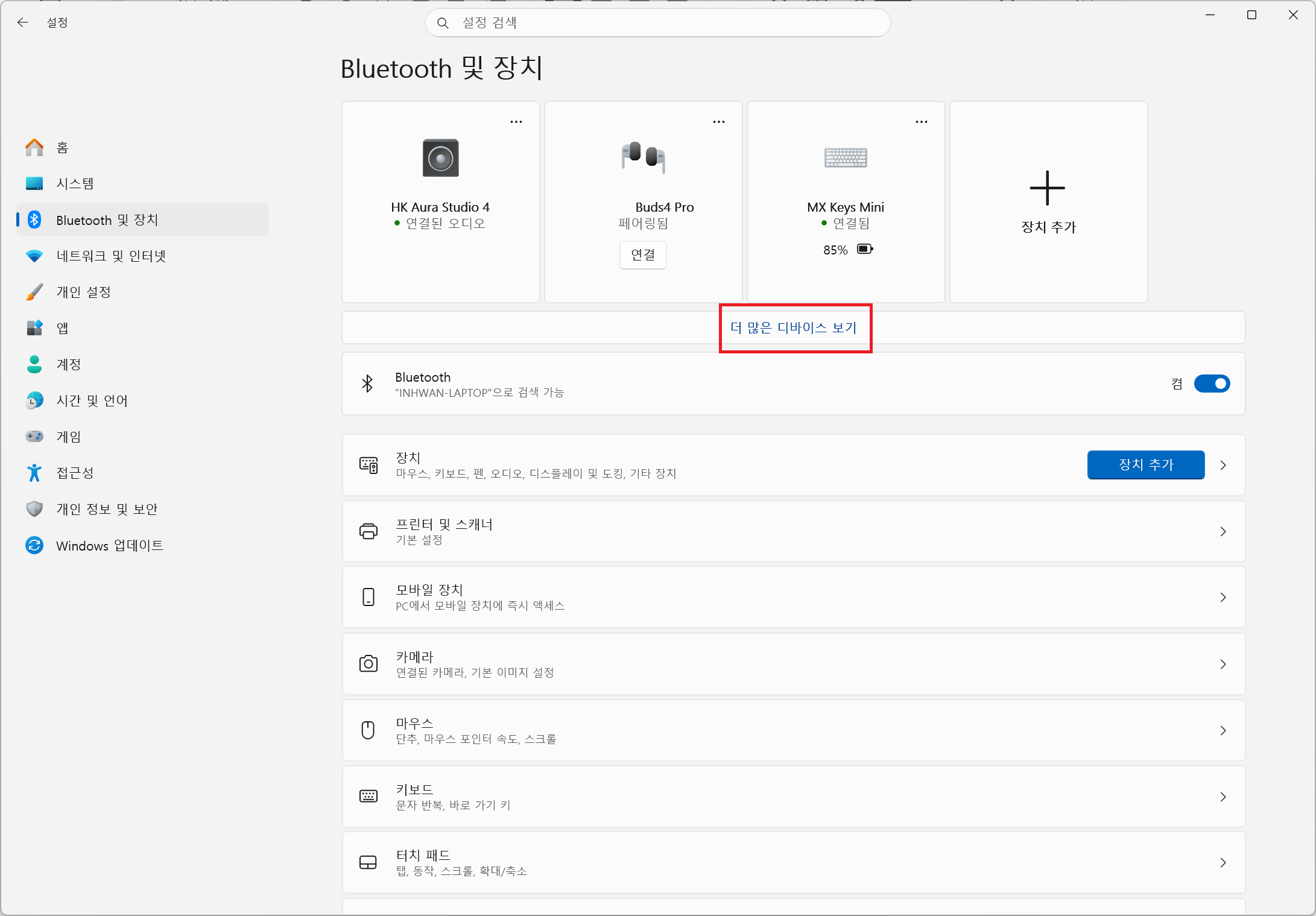
[Bluetooth 및 장치] 메뉴로 들어간 뒤, 오른쪽 화면에서 더 많은 디바이스 보기를 클릭합니다.
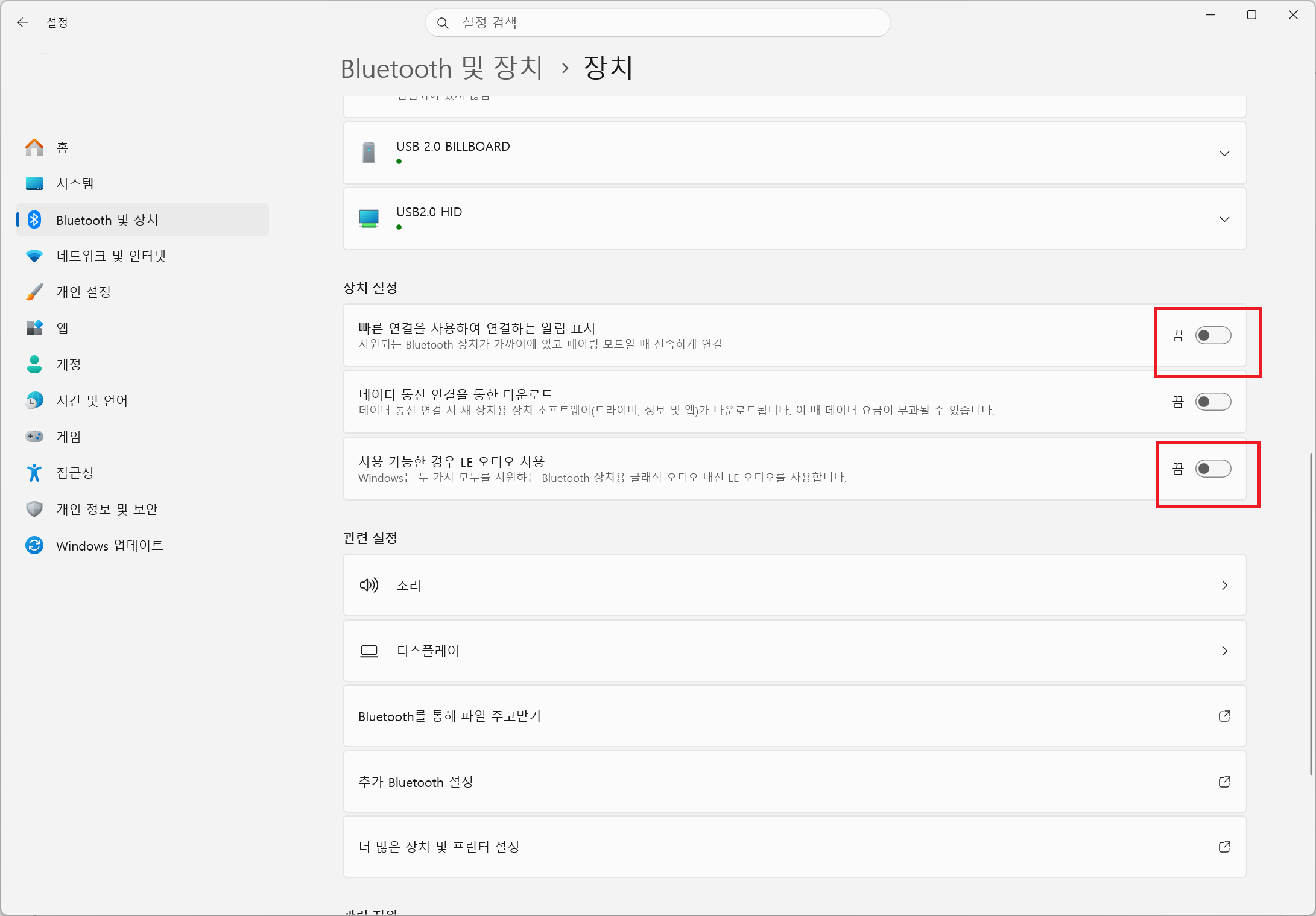
스크롤을 내려 장치 설정 섹션을 확인합니다.
빠른 연결을 사용하여 연결하는 알림 표시옵션을 [끔]으로 변경합니다.
사용 가능한 경우 LE 오디오 사용 토글스위치를 [끔]으로 변경합니다.
2단계: 버즈 수동 페어링 진행하기
기존의 잘못 연결된 프로필 정보를 삭제하고, 마이크 채널까지 제대로 잡히도록 수동으로 재 연결해 줍니다.
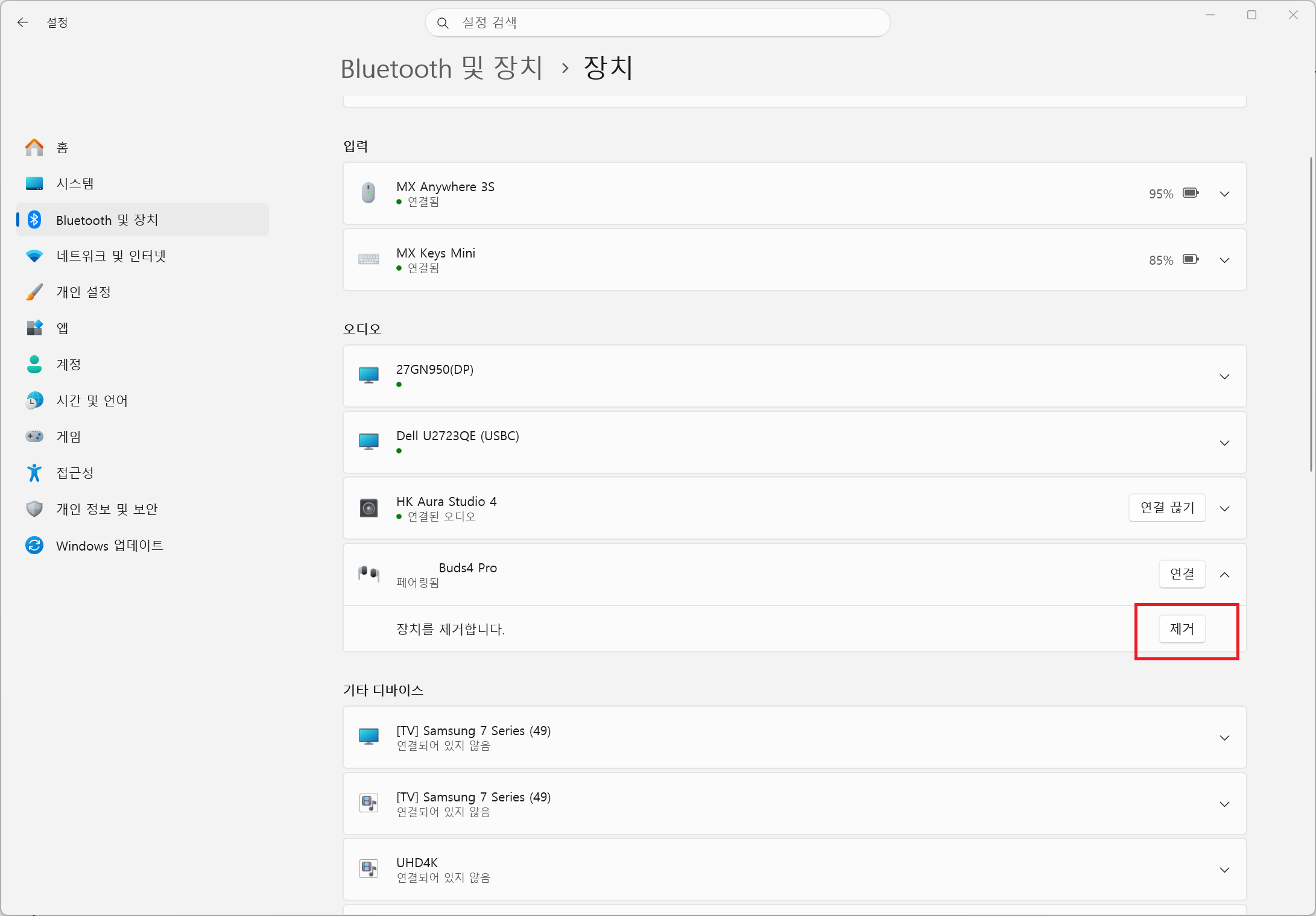
기존 장치 제거 [Bluetooth 및 장치]메뉴로 들어간 뒤, 오른쪽 화면 목록에서 기존에 등록되어 있는 Buds를 [제거] 합니다.
버즈 페어링 모드 진입 버즈를 케이스에 넣고 뚜껑을 연 상태에서, 케이스 하단의 페어링 버튼을 3초 이상 길게 누릅니다. (LED가 반짝이며 페어링 모드로 진입합니다.)
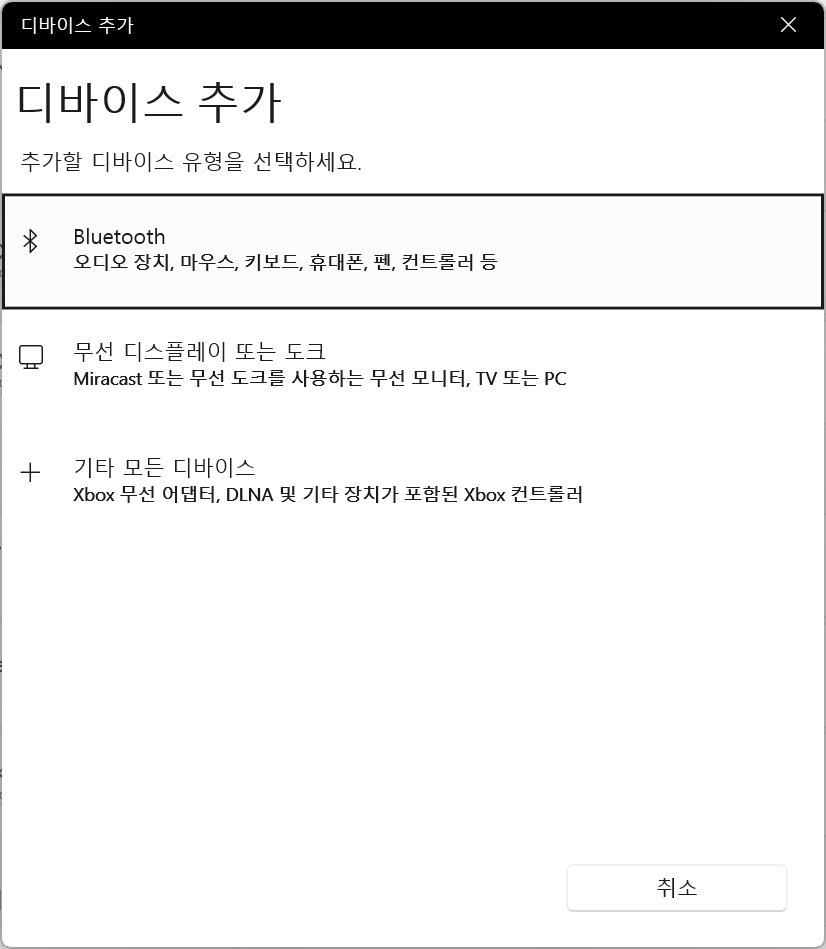
수동 연결 진행 [Bluetooth 및 장치] 메뉴로 들어간 뒤, 오른쪽 화면에서 [장치 추가] ➔ [Bluetooth]를 누릅니다.
그러고 나서 모든 장치 표시를 누릅니다.
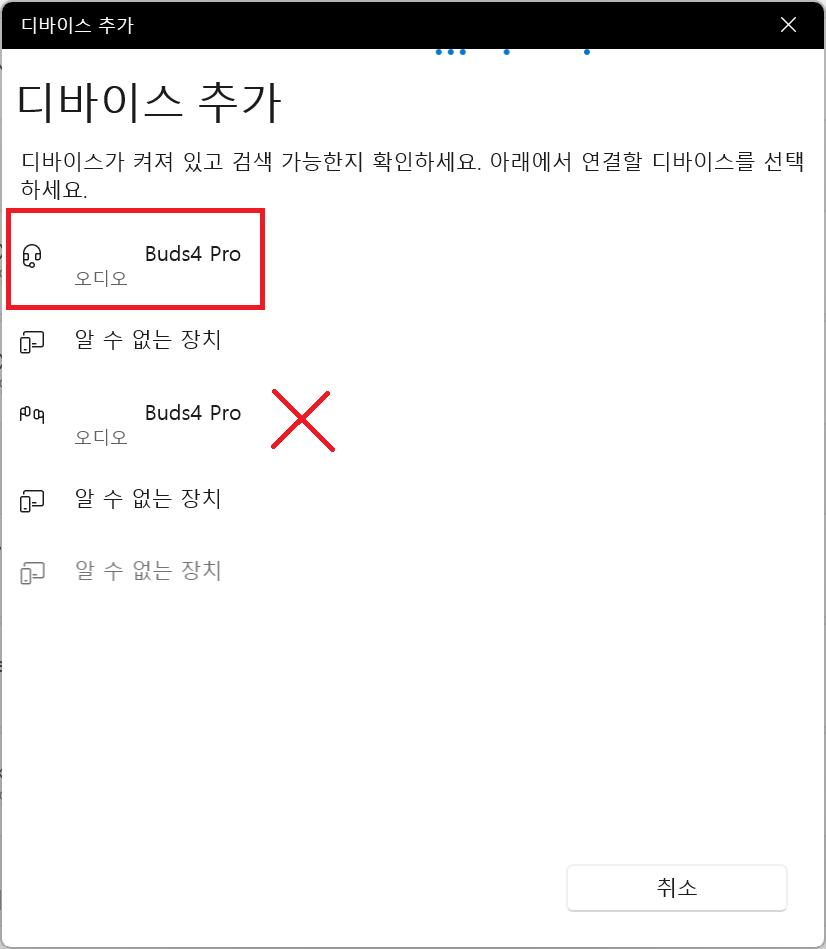
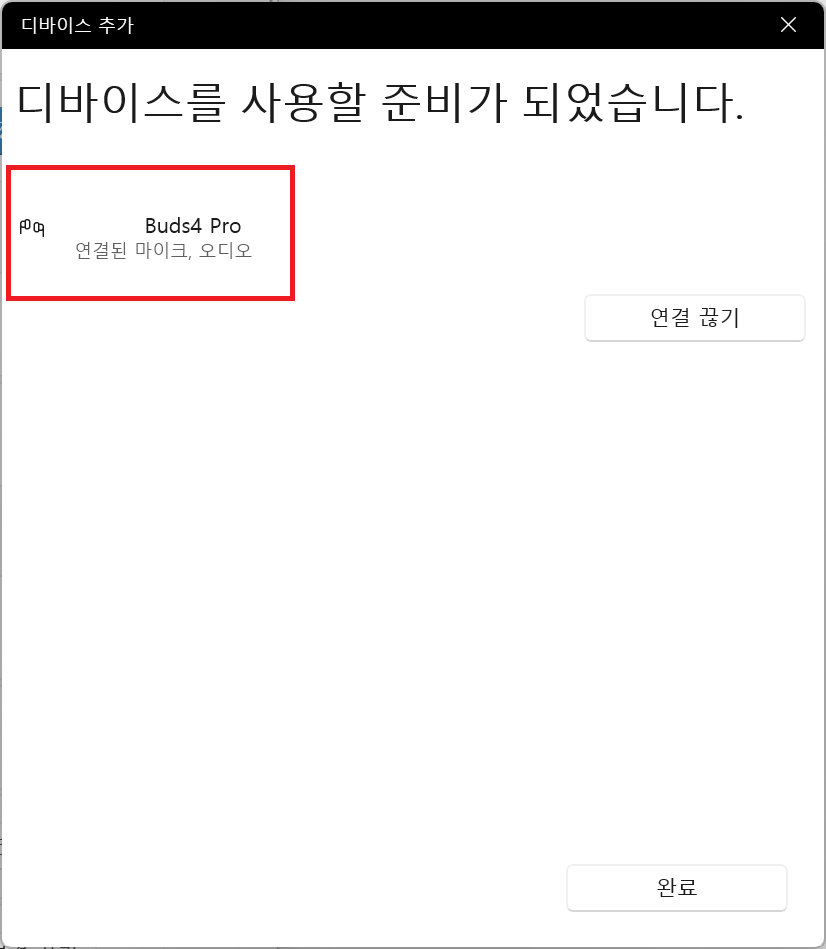
검색된 목록에서 Galaxy Buds (머리에 거는 수화기 모양)를 선택해 연결합니다.