Maxim(R) Audio Service 중지 후, 이틀동안 잘 작동해서 해결된 줄 알았으나, 다른 변수가 있는지 블루투스 오디오 재생하다가 오랜 시간 재생 중지 후, 다시 재생할 때,여전히 무음 또는 소리가 지직 거리는 증상이 있음을 확인하였습니다.
인텔® 스마트 사운드 기술을 [사용 안 함] 처리하는 것이 더 나은 대안이라 생각하여 문서 업데이트 하였습니다.
갤럭시북4 시리즈나 갤럭시북4 프로를 외부 블루투스 스피커(하만카돈 Aura Studio 4 등)나 헤드셋에 연결했을 때,
"연결은 정상인데 소리가 아예 안 나오거나 극심한 노이즈와 끊김이 발생하는 현상"을 겪으신 적 있으신가요?
거의 2년 가까이 드라이버 재설치, 장치 초기화, 윈도우 오디오 서비스 재시작 등 온갖 방법을 시도하며 원인을 찾은 끝에
마침내 해결책을 찾아냈습니다.
이유는 바로 갤럭시북에 기본 탑재되어 블루투스 오디오 최적화를 담당하는 Maxim(R) Audio Service 인텔® 스마트 사운드 기술이 블루투스 오디오 출력 스트림과 충돌을 일으켰기 때문입니다.
해당 서비스를 종료하고 비활성화장치를 사용 안 함 처리하는 것만으로 문제를 깔끔하게 해결할 수 있습니다.
아래 최적의 설정 방법을 공유해 드립니다.

1단계: 인텔® 스마트 사운드 기술 사용 안 함 설정하기
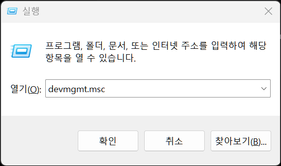
- ⊞Win + R 키를 눌러 실행 창을 엽니다.
- 입력창에 devmgmt.msc를 입력하고 [확인]을 누릅니다.
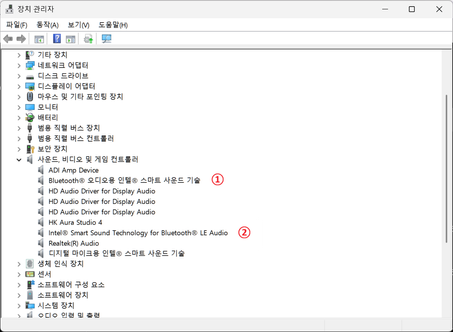
- 장치 관리자 창에서 사운드, 비디오 및 게임 컨트롤러를 확장합니다.
- [Bluetooth® 오디오용 인텔® 스마트 사운드 기술] 에 대해 마우스 우클릭 -> [디바이스 사용 안 함] 을 선택 합니다.
- 컴퓨터를 다시 시작하겠냐고 묻는데, 한번에 재부팅 예정이기 때문에 [아니오]를 선택합니다.
- [Intel® Smart Sound Technology for Bluetooth® LE Audio] 에 대해 마우스 우클릭 -> [디바이스 사용 안 함] 을 선택 합니다.
더보기
1단계: Maxim(R) Audio Service 중지 및 사용 안 함 설정하기
충돌을 일으키는 오디오 관련 백그라운드 서비스를 윈도우 작업 서비스에서 직접 중지시켜 줍니다.
⊞Win + R 키를 눌러 실행 창을 엽니다.입력창에 services.msc를 입력하고 [확인]을 누릅니다.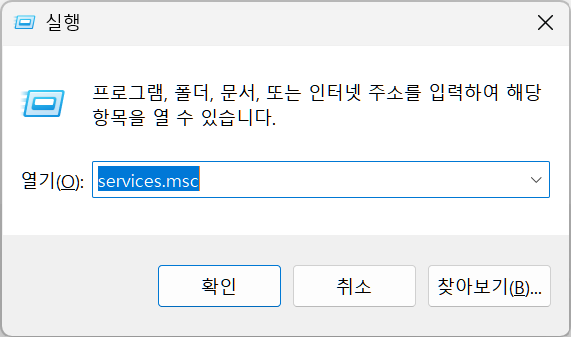
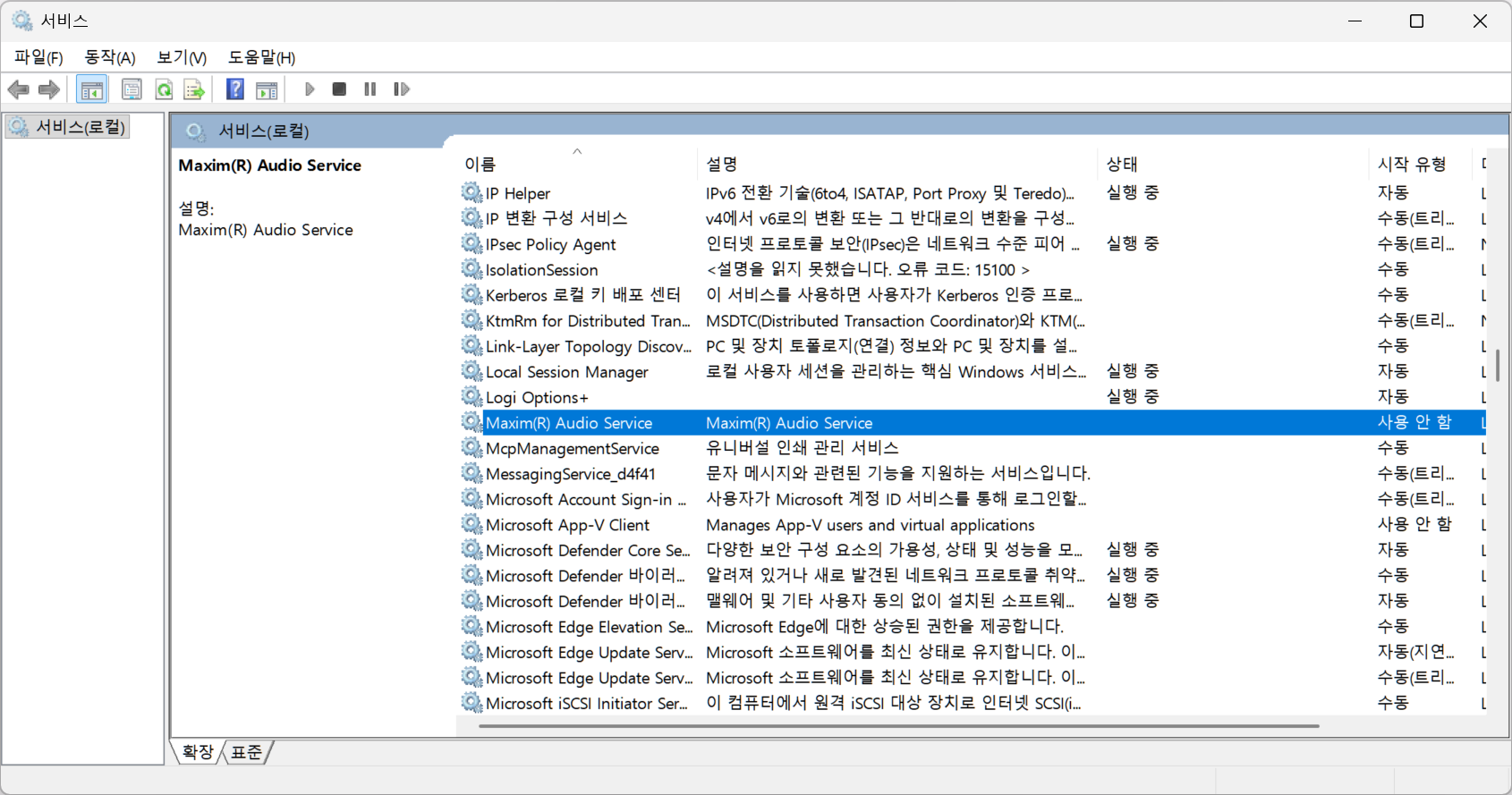
서비스 목록에서 Maxim(R) Audio Service를 찾아 더블 클릭(또는 마우스 우클릭 ➔ [속성])합니다.서비스 상태 항목의 [중지] 버튼을 눌러 현재 실행 중인 서비스를 끕니다.시작 유형 드롭다운 메뉴를 [사용 안 함]으로 변경합니다.하단의 [적용] ➔ [확인]을 눌러 설정을 저장합니다.

2단계: 시작 앱 MaximAudioService64.exe 사용 안 함 설정하기
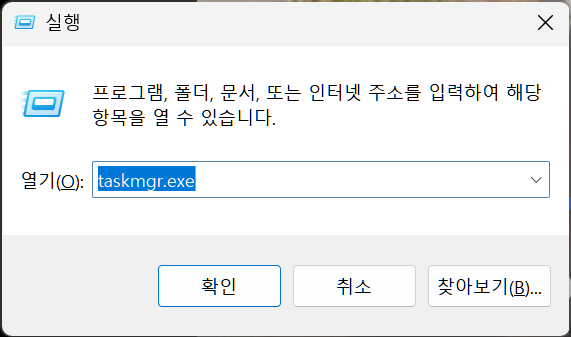
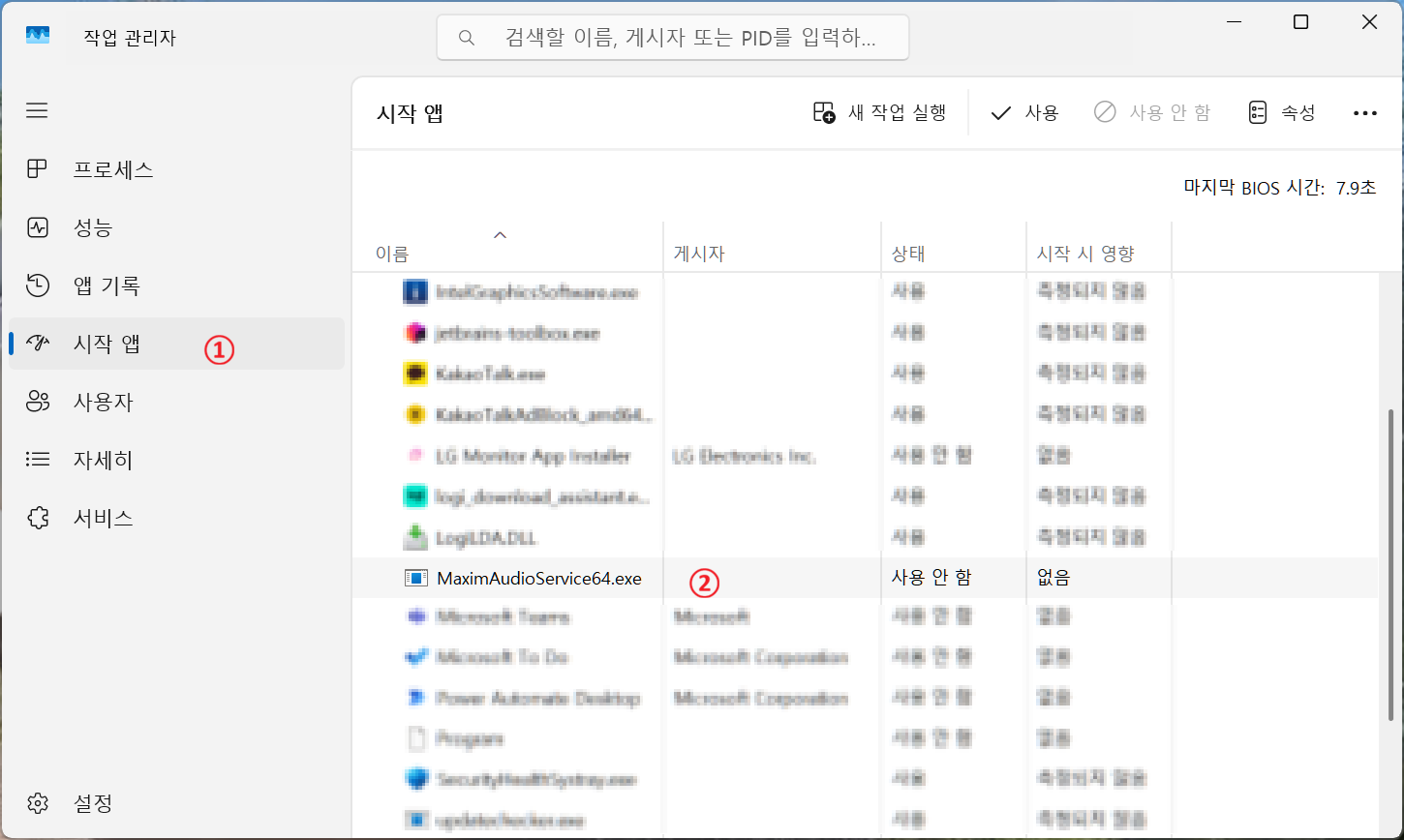
⊞Win + R 키를 눌러 실행 창을 엽니다.입력창에 taskmgr.exe를 입력하고 [확인]을 누릅니다.시작 앱을 선택하고, MaximAudioService64.exe 를 찾아 마우스 우클릭 ➔ [사용 안 함] 합니다.
32단계: PC 재부팅 및 블루투스 재연결 확인
서비스 비활성화 디바이스 사용 안 함 작업이 완료되면 시스템 변경 사항이 완전히 적용되도록 PC를 재부팅합니다.
- PC를 완전히 재부팅합니다.
- 블루투스 스피커나 이어폰을 연결한 뒤, 음원이나 영상을 재생해 봅니다.
- 이전과 달리 소리가 노이즈나 끊김 없이 깨끗하고 정상적으로 출력되는지 확인합니다.
그동안 원인을 알 수 없어 답답하셨던 분들께 작은 도움이 되었기를 바라며,
갤럭시북4 시리즈 사용자분들은 해당 설정을 참고하셔서 끊김 없는 오디오 환경을 만들어 보세요!


